Manual do Usuário - Sistema de Agendamento Paroquial
Bem-vindo ao Sistema de Agendamento Paroquial! Este manual foi elaborado para orientar tanto os usuários das pastorais e movimentos quanto os administradores no uso completo das funcionalidades do sistema, desde o cadastro e agendamento até a gestão e relatórios.
1. Como Criar sua Conta (Cadastro)
Se você ainda não possui acesso ao sistema, o primeiro passo é realizar o seu cadastro.
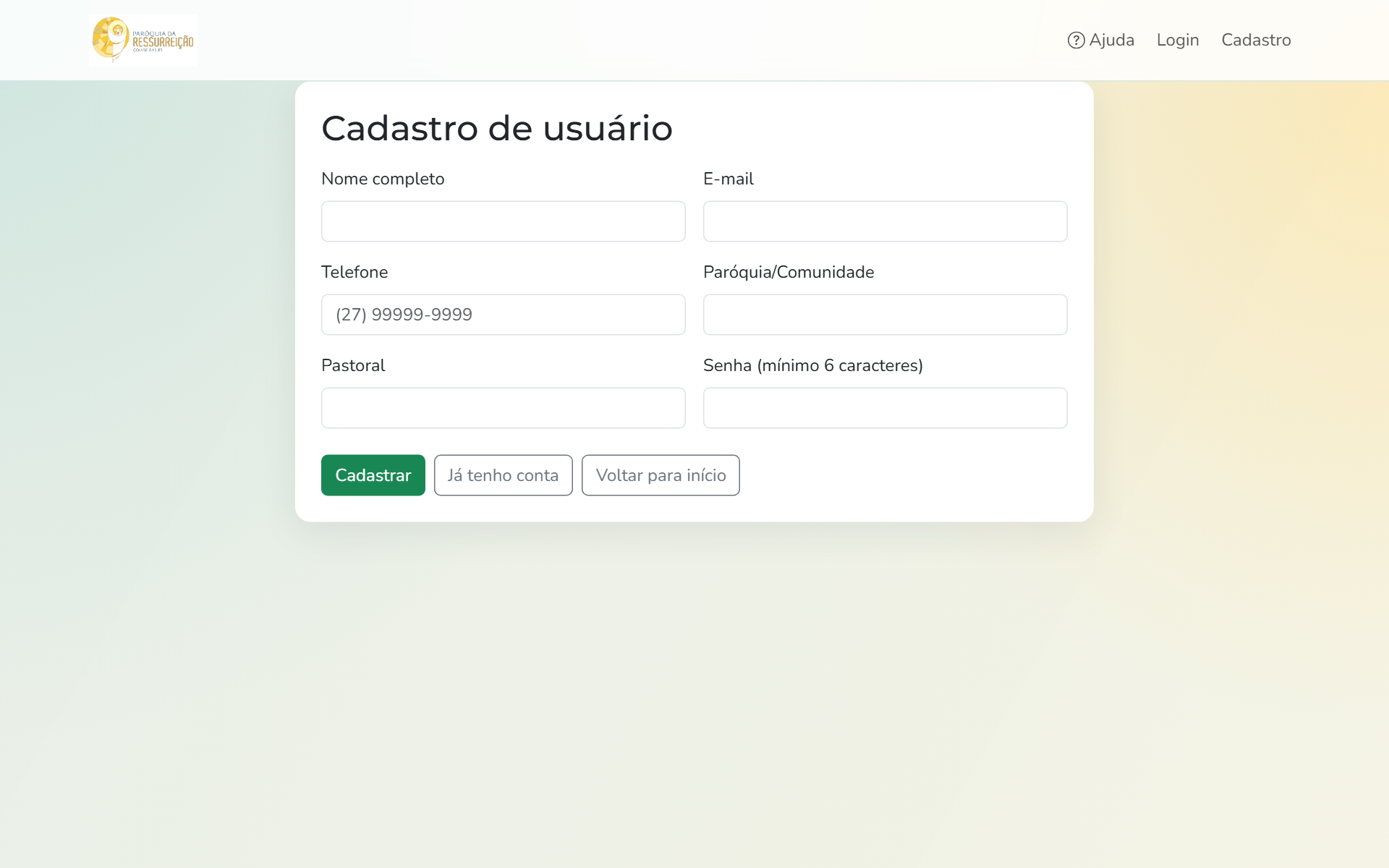
Passo a Passo:
- Acesse o sistema através do endereço fornecido pela paróquia.
- Na tela de Acesso, clique no botão "Cadastrar-se" (ou "Criar conta").
- Preencha todos os campos obrigatórios:
- Nome completo: Seu nome e sobrenome.
- E-mail: Um e-mail válido (será utilizado para login e recebimento de avisos).
- Telefone: Seu número de WhatsApp / celular com DDD no formato
(xx) xxxxx-xxxx. - Paróquia / Comunidade: A comunidade ou paróquia à qual você pertence.
- Pastoral / Movimento: Sua pastoral (ex: Catequese, ECC, EJC, Liturgia, Dízimo etc.).
- Senha: Crie uma senha segura (mínimo de 6 caracteres).
- Clique no botão verde "Cadastrar".
Para garantir a segurança dos espaços paroquiais, todo novo cadastro passa por **aprovação da administração**. Ao se cadastrar: > - O administrador recebe uma notificação por e-mail para avaliar o seu pedido. > - Assim que a administração liberar o seu acesso, **você receberá um e-mail de confirmação** autorizando o seu login.
2. Acessando o Sistema (Login)
Após ter o seu cadastro liberado pela administração, você poderá entrar no sistema a qualquer momento.
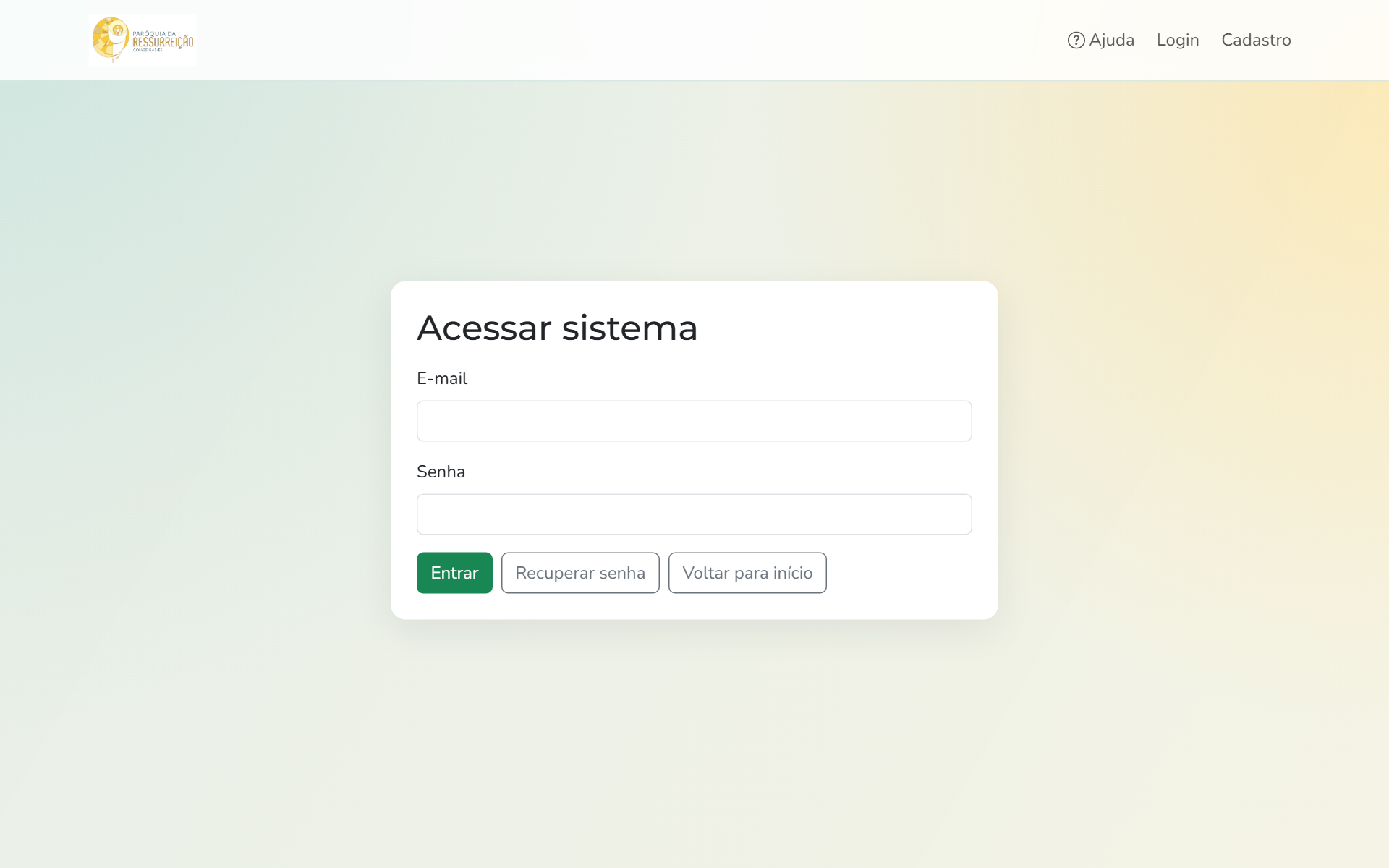
Passo a Passo:
- Digite o seu E-mail e a sua Senha cadastrados.
- Clique no botão "Entrar".
- Se você esqueceu sua senha, clique em "Recuperar senha" para receber as instruções no seu e-mail cadastrado.
- Após o login, você será direcionado para o painel de opções de agendamento.
3. Como Solicitar um Agendamento de Espaço
O processo de agendamento é simples e intuitivo:
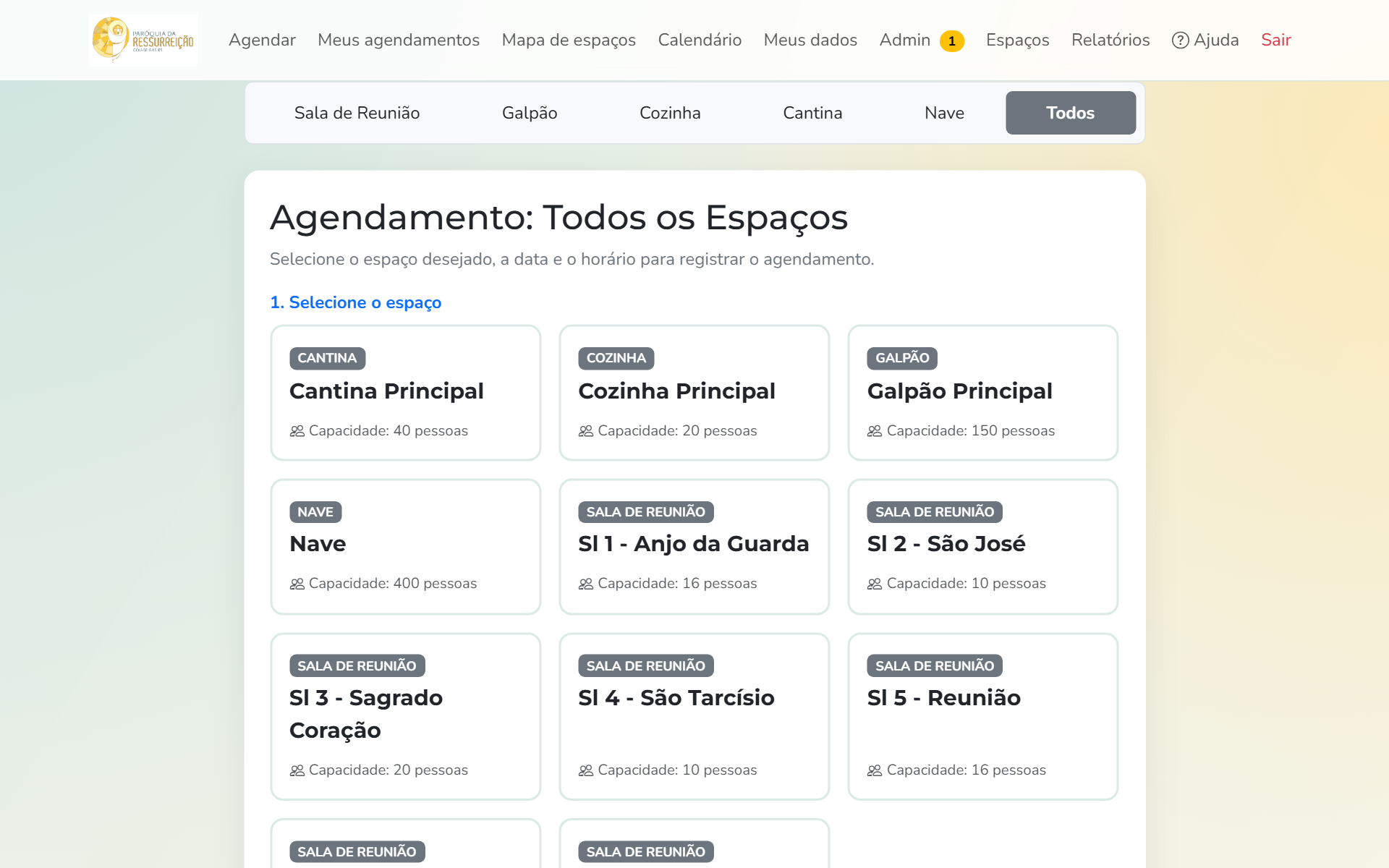
Passo a Passo:
- Escolha o Tipo de Espaço: No menu ou na tela inicial, selecione a categoria desejada (ex: Salas de Reunião, Galpão de Eventos, Cozinha Paroquial).
- Selecione o Espaço: Clique sobre o card do espaço desejado (ex: Sl 1 - Anjo da Guarda). O sistema exibirá a capacidade máxima de pessoas e os detalhes do local.
- Informe a Data: Escolha a data da reunião ou evento e clique em "Consultar horários disponíveis".
- Preencha os Horários e Responsável:
- Equipe / Movimento Responsável: Identifique o grupo responsável pela atividade (ex: Reunião da Pastoral Familiar).
- Hora Início e Término: Selecione os horários disponíveis desejados.
- Confirmar Solicitação:
- Clique em "Confirmar agendamento".
- O sistema validará a disponibilidade e enviará a solicitação para a fila de aprovação da administração.
Assim que a solicitação for enviada, você receberá um e-mail com os dados do pedido. Quando o administrador aprovar ou recusar, você receberá um novo e-mail com a decisão.
4. Meus Agendamentos e Cancelamentos
Você pode consultar e gerenciar todos os seus pedidos na aba "Meus agendamentos".
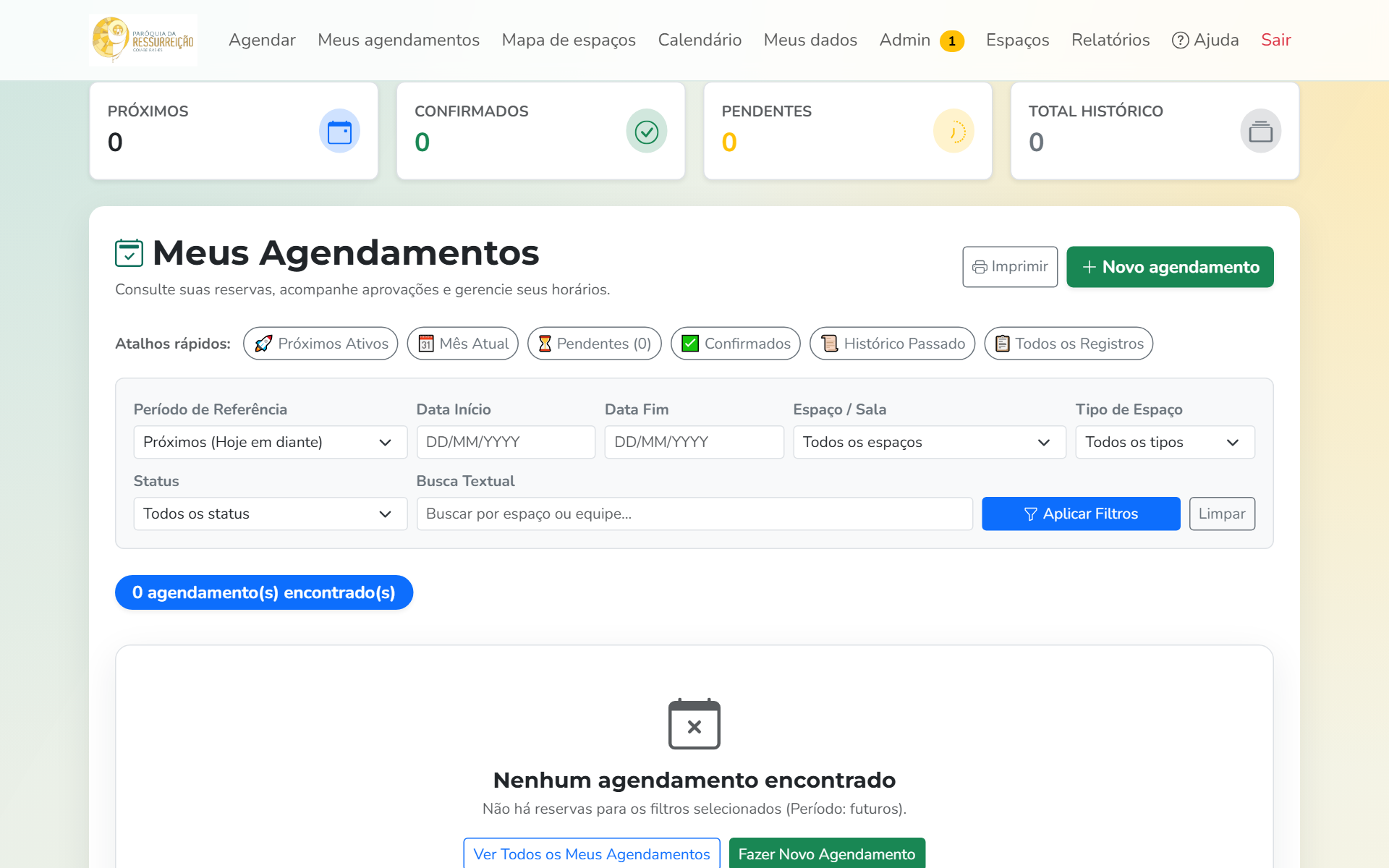
Funcionalidades:
- Acompanhamento de Status: Veja se a sua reserva está Pendente, Confirmada ou Cancelada.
- Histórico Completo: Visualize datas, horários e espaços solicitados anteriormente.
- Cancelamento Rápido: Caso o seu evento seja desmarcado, localize a reserva e clique no botão "Cancelar". O sistema liberará o horário imediatamente para outros grupos e disparará um e-mail de confirmação.
5. Mapa de Espaços e Salas
O Mapa de Espaços oferece uma visão consolidada de todas as ocupações da paróquia.
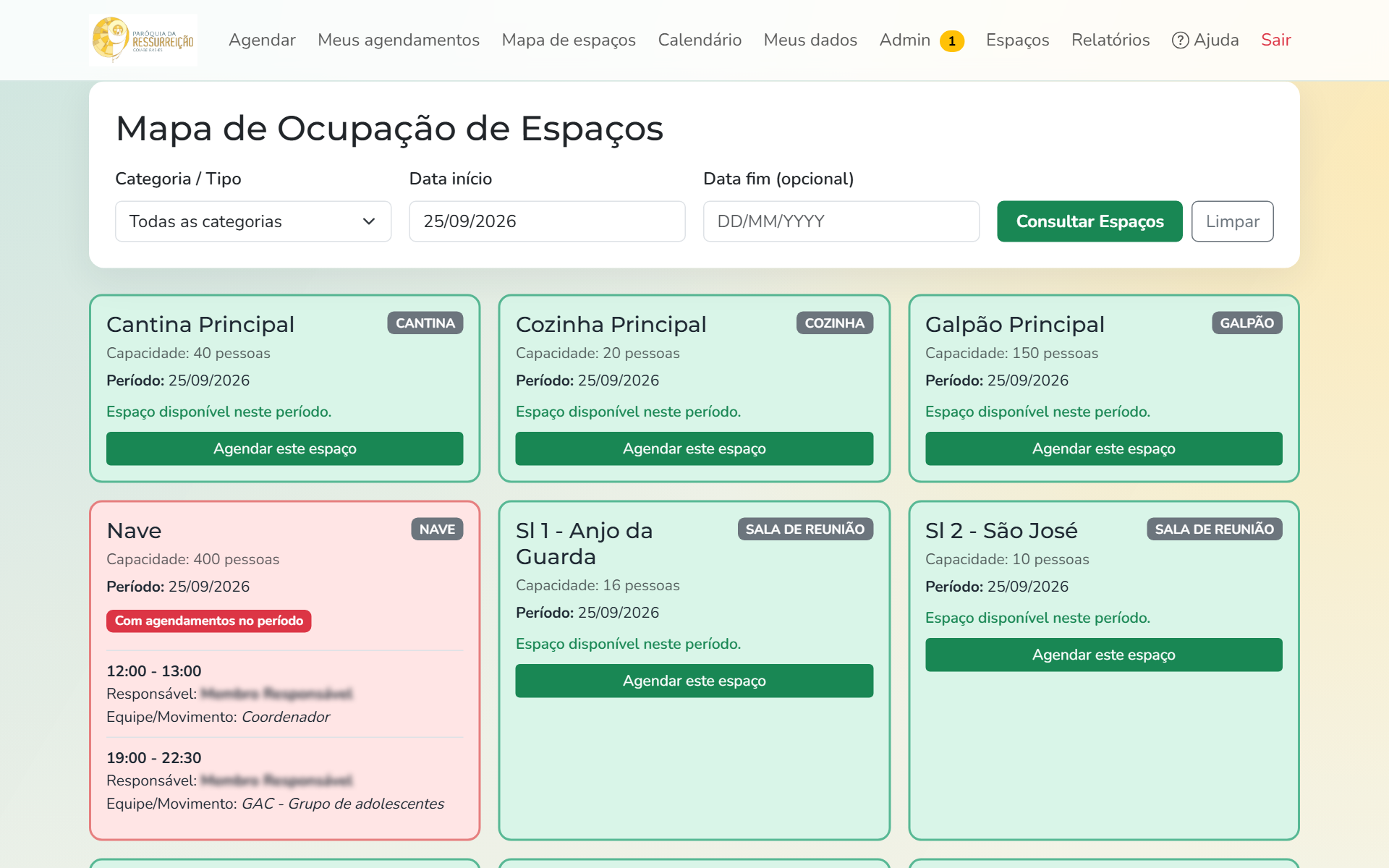
Recursos do Mapa:
- Filtros Flexíveis: Consulte por data específica, período (Data Inicial e Data Fim), mês/ano de referência ou por categoria de espaço.
- Botão "Limpar": Restaura rapidamente os filtros para a visão padrão com apenas um clique.
- Detalhamento de Ocupação: Veja quem reservou cada espaço, qual pastoral e o horário de ocupação, evitando sobreposições.
6. Calendário Geral
O Calendário apresenta os agendamentos em uma grade visual interativa.
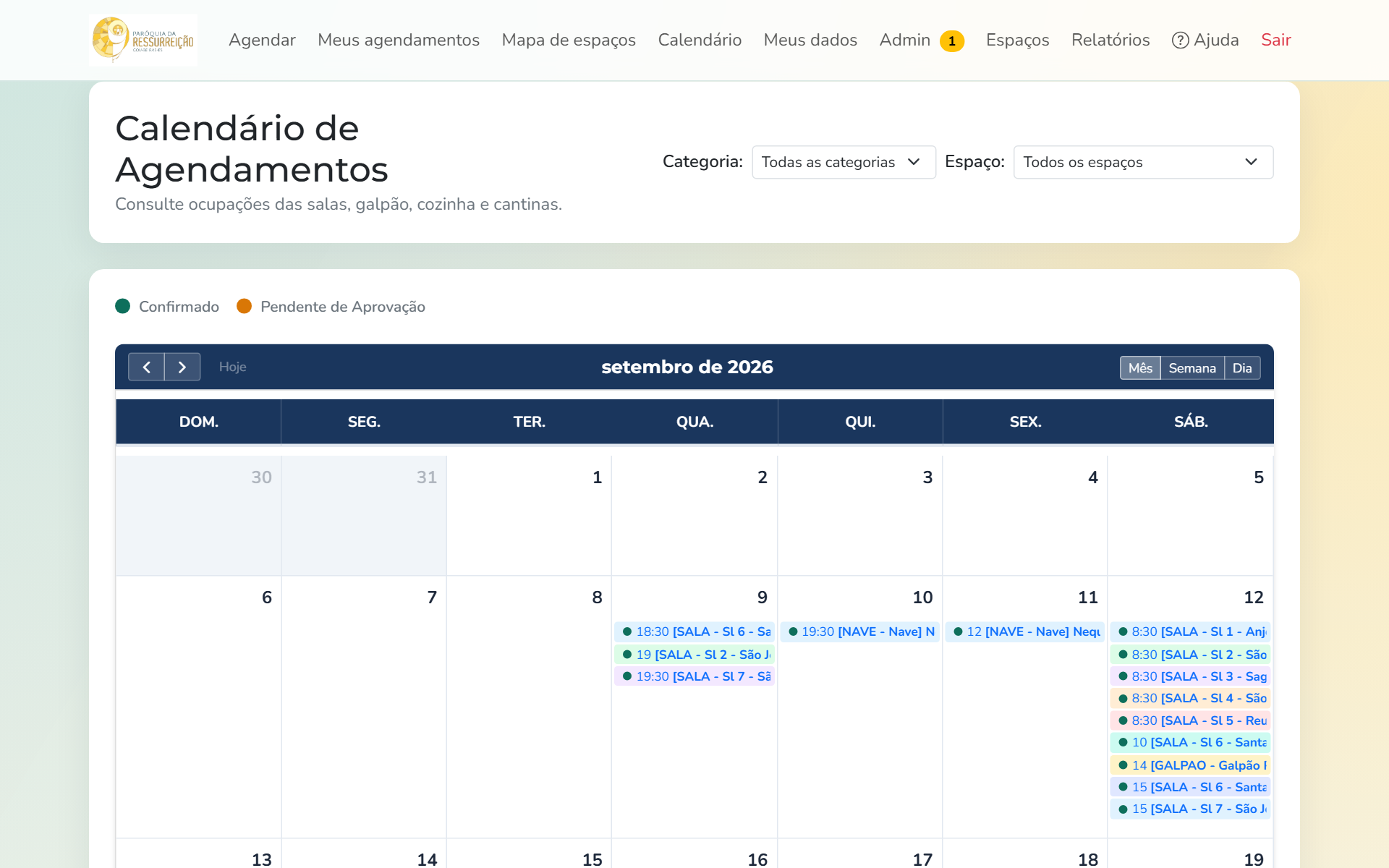
- Visão Mensal: Ideal para ter uma visão ampla de quais dias da semana possuem maior ocupação.
- Identificação Visual: Os eventos são sinalizados com cores que diferenciam o status (confirmado, pendente).
- Detalhes ao Clicar: Clique sobre qualquer compromisso para visualizar detalhes completos da reserva.
7. Gerenciamento de Espaços e Salas (Administração)
Os administradores possuem ferramentas completas para gerenciar os ambientes físicos da paróquia.
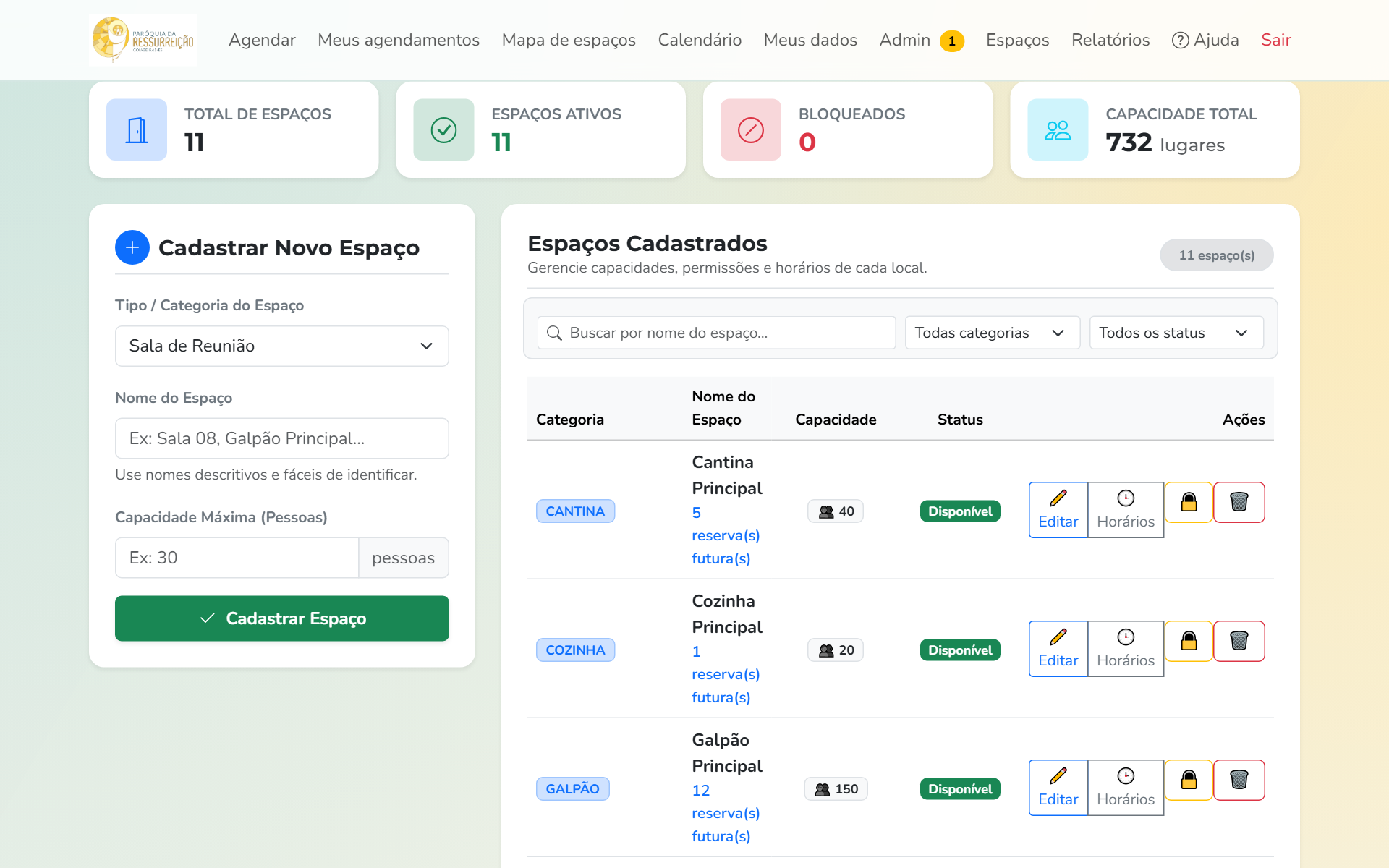
Funcionalidades de Gestão de Salas:
- Cards de Indicadores (KPIs): Total de salas ativas, bloqueadas e distribuição por tipo de ambiente.
- Cadastro e Edição: Defina o nome do espaço, capacidade máxima de público e categoria.
- Configuração de Horários de Funcionamento: Defina horários permitidos por dia da semana ou use os botões de Pré-definições Rápidas (Comercial 08h-18h, Noturno 18h-22h, Integral 07h-22h).
- Bloqueio Temporário: Desative salas temporariamente para reformas ou manutenções sem perder o histórico.
8. Painel Administrativo Geral (Administração)
O Painel Administrativo (admin.php) centraliza todas as ações de gestão paroquial:
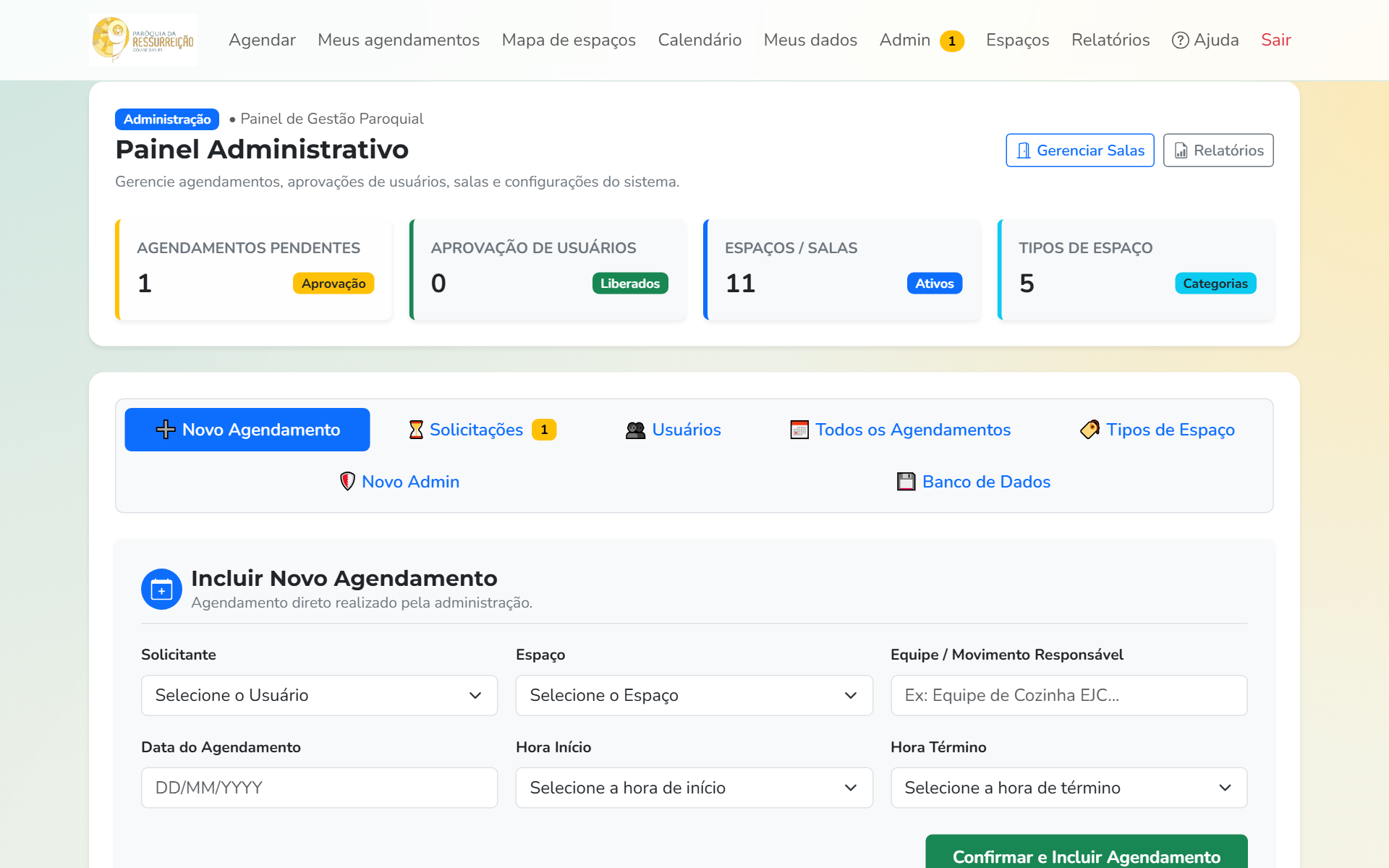
Abas Disponíveis:
A. Incluir Novo Agendamento
Permite ao administrador registrar agendamentos imediatos e diretos em nome de qualquer usuário cadastrado.
B. Solicitações Pendentes
- Visualize todas as solicitações que aguardam aprovação.
- Aprove ou recuse agendamentos individualmente ou utilize as ações em lote "Aprovar todos os pendentes" e "Recusar todos pendentes".
C. Gestão e Aprovação de Usuários
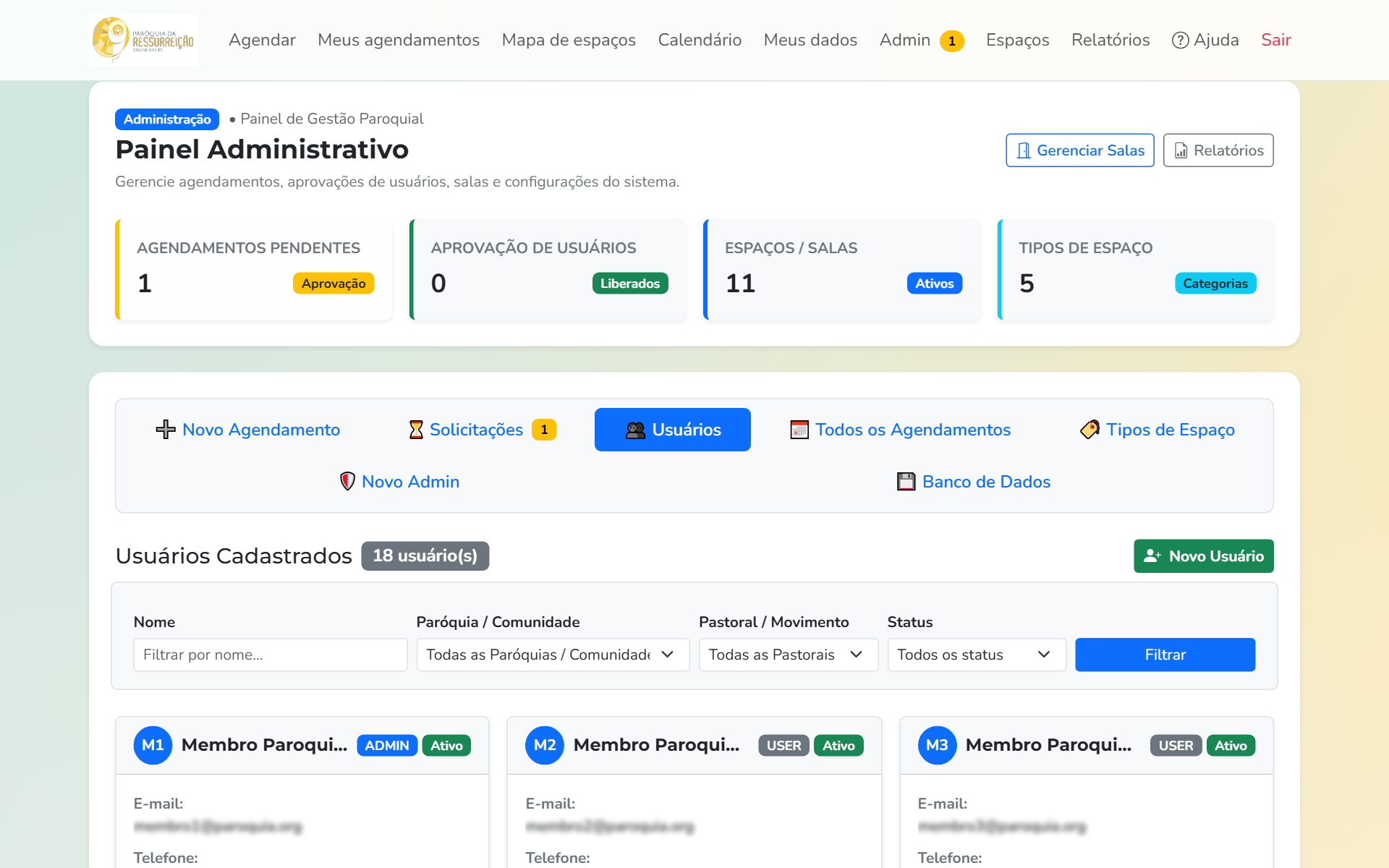
- Aprovação de Novos Cadastros: O sistema destaca usuários recém-cadastrados com o botão verde "✅ Liberar Acesso". Ao clicar, o acesso é ativado e o usuário recebe um e-mail comunicando a liberação.
- Filtros Avançados: Localize usuários por nome, paróquia, pastoral ou status (Aguardando Aprovação / Ativos).
- Ações: Editar dados, trocar senha, bloquear e excluir cadastros.
D. Todos os Agendamentos (Carregamento Sob Demanda)
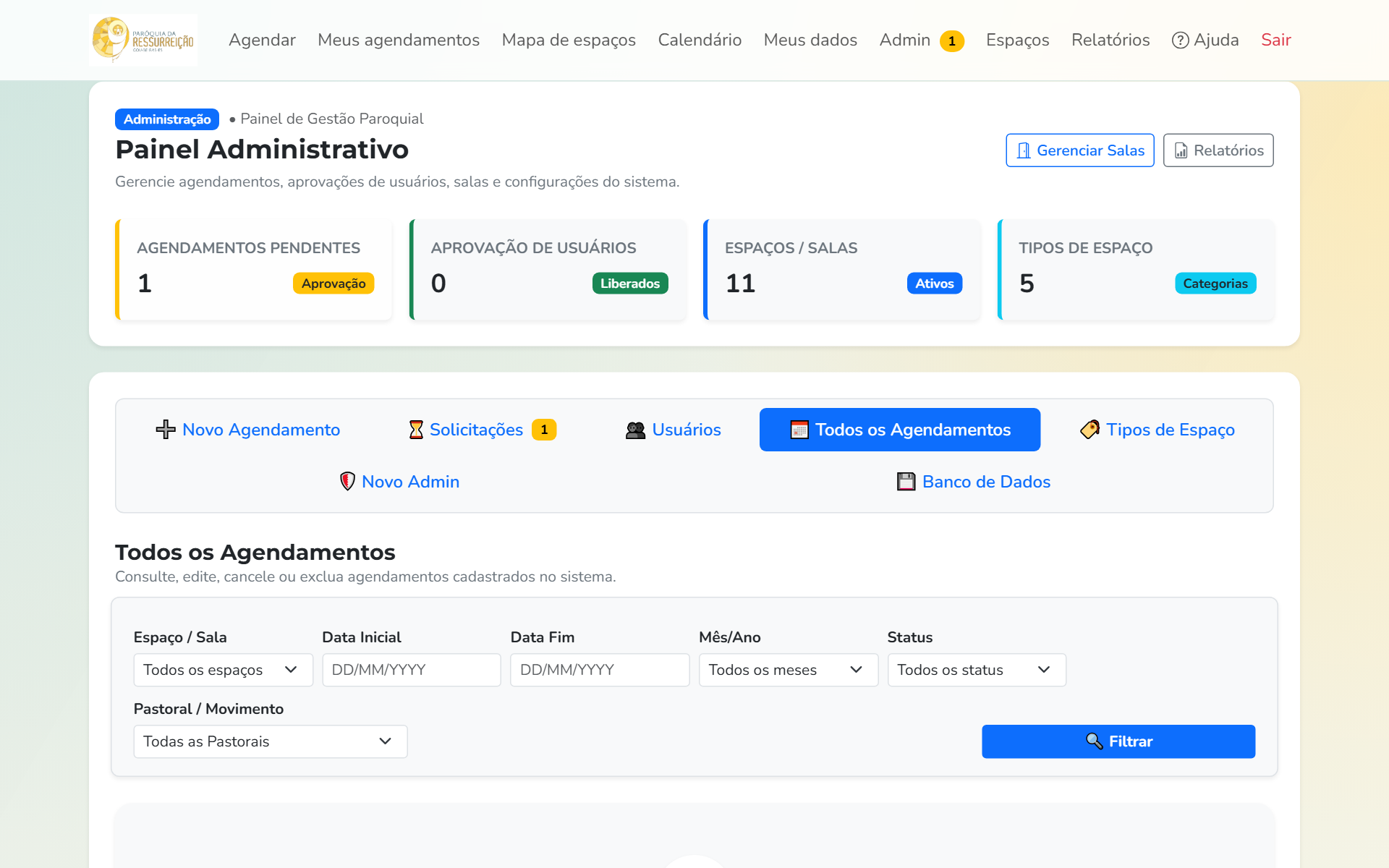
- Carregamento Otimizado: A tela não carrega dados pesados automaticamente ao abrir, garantindo carregamento instantâneo. Os agendamentos são exibidos após selecionar os filtros desejados.
- Atalhos Rápidos: Botões de 1 clique para consultar:
- 📅 A partir de Hoje
- 🗓️ Mês Atual
- ⏳ Apenas Pendentes
- ✅ Apenas Confirmados
- 📋 Ver Todos os Ativos
- Ações em Lote: Selecione múltiplos agendamentos através dos checkboxes para exclusão conjunta.
E. Tipos de Espaço
Cadastre categorias personalizadas (Salas, Auditórios, Galpões, Cozinhas) e ative a opção "Exigir Exclusividade por Equipe" para locais que não devem receber duas atividades simultâneas de grupos diferentes.
F. Revisor de Banco de Dados
Diagnóstico em tempo real da saúde da base de dados SQLite com botão de sincronização e reparo com 1 clique.
9. Ajuda e Suporte
O sistema conta com uma central de ajuda integrada:
- Acesse a qualquer momento clicando no botão "Ajuda" no menu de navegação superior.
- Baixar em PDF: Baixe este manual formatado para consulta offline ou treinamento de equipes.
- Imprimir: Utilize o botão de impressão para obter uma versão pronta para folheto ou quadro de avisos.